クイズアプリの使い方
このアプリは、お子さまのレベルや興味に合わせて、自由なクイズを作成して楽しめる英語クイズゲームです。 問題は自動で読み上げられるため、まだ字が読めないお子さまでも安心して遊べます。
さっそくクイズを始める目次
クイズデータの準備
まずは、アプリで使うクイズデータを作成します。難しくありませんのでご安心ください。 ここでは、話題の「生成AI」を使ってデータを作成する手順をご紹介します。
ステップ1:クイズデータを生成AIで作成
- お手持ちのGeminiやChatGPTの画面を開きます。
- 以下の文章をコピーし、生成AIに入力します。
「画像の絵本を読み込んでください。
絵本の内容に対して英語で質問を作成してください。
質問は日本人の英語学習歴1年の子供にもわかる質問にしてください。
子供の年齢は7歳です。 回答は4択の選択式にしてください。
作成する問題数は20問にしてください。
作成した問題は、CSV形式で保存できるようにしてください。
CSVのデータ形式は以下にしてください。
ID,Question,Option1,Option2,Option3,Option4,CorrectAnswer
」
※ヒント:文章の後に絵本の画像をAIにアップロードすると、絵本に合わせたクイズが作れます。
- 生成AIが作成した回答の中から、クイズデータ部分をすべてコピーします。
ステップ2:スプレッドシートに貼り付け
コピーしたデータをGoogleスプレッドシートに貼り付けます。
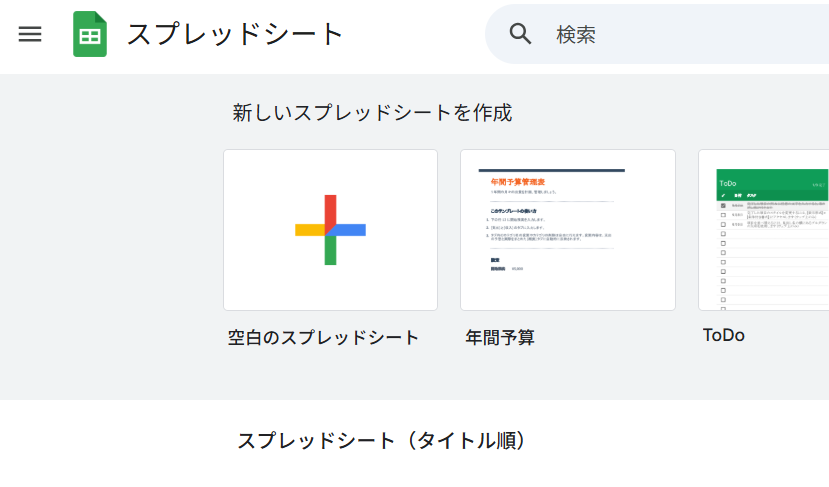
- Googleスプレッドシートのウェブサイトを開きます。
- 画面右上の「空白」アイコンをクリックして、新しいシートを作成します。
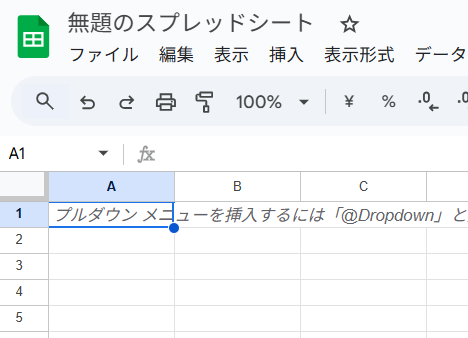
- シートの一番最初のマス(「A1」と表示されている場所)をクリックします。
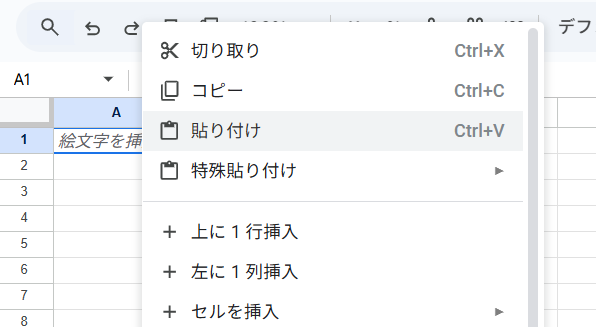
- マウスの右クリックをして、出てきたメニューの「貼り付け」を選択します。
(Macの場合は「Command」キーと「V」キーを同時に押します)
ステップ3:CSVファイルとして保存
最後に、貼り付けたデータを正しい形式で保存します。
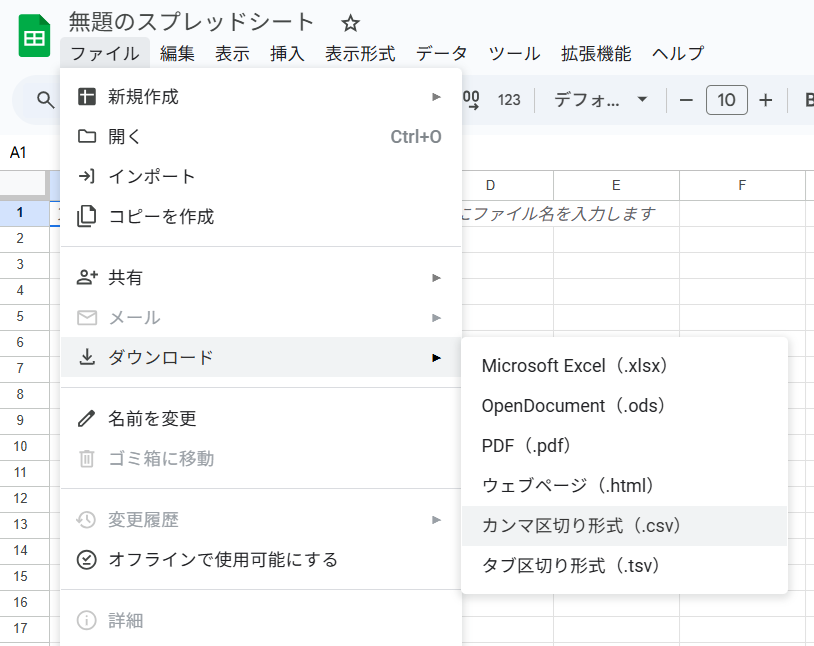
- スプレッドシートの画面上部にある「ファイル」をクリックします。
- メニューから「ダウンロード」にカーソルを合わせます。
- 表示されたメニューから「カンマ区切り形式(.csv)」をクリックします。
これで、Webアプリで使えるCSVファイルがパソコンに保存されました。
アプリの使い方
クイズデータができたら、いよいよアプリで遊んでみましょう。
ステップ1:クイズの開始
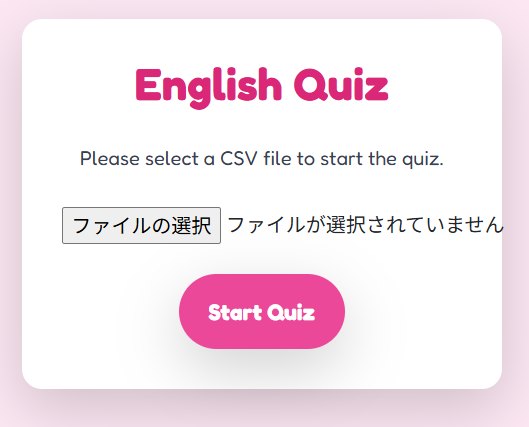
- パソコンでアプリのページを開きます。
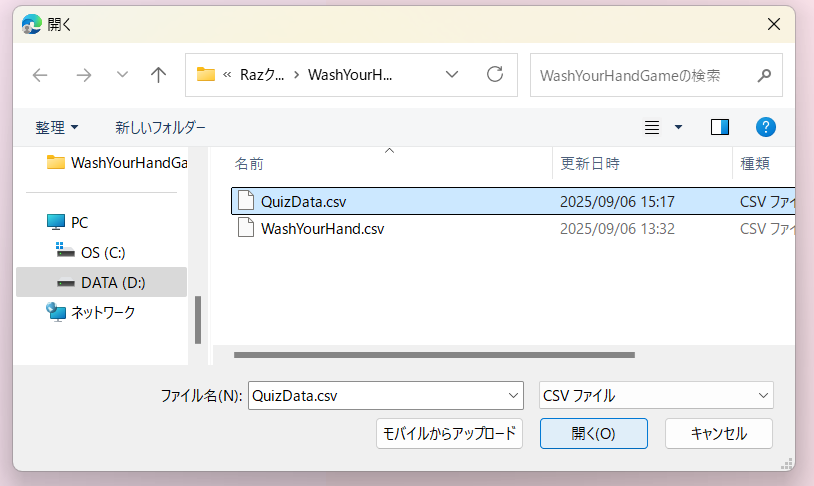
- 画面の「ファイルを選択」ボタンをクリックします。
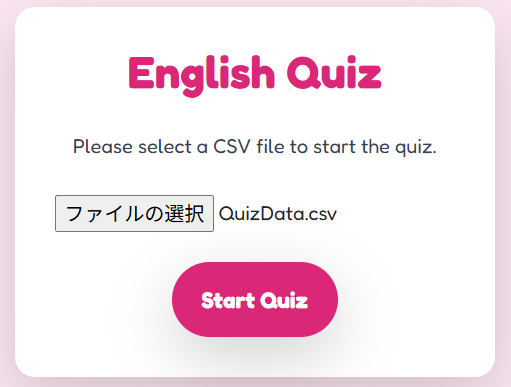
- 先ほど作成したCSVファイルを選んで、「開く」をクリックします。
- 「Start Quiz」ボタンをクリックすると、クイズが始まります。
ステップ2:クイズに回答
- 問題文と4つの選択肢が表示されます。問題文は自動で読み上げられます。
- 問題文や選択肢の横にあるスピーカーボタンをクリックすると、もう一度音声が流れます。
- 正解だと思う選択肢を選んでクリックしてください。
- 正解なら「〇」、不正解なら「✖」が表示されます。
ステップ3:クイズの終了
- 5問すべてに答えると、最終的な点数が表示されてクイズは終わりです。
- もう一度遊びたい場合は、「Play Again」ボタンをクリックしてください。